- Untuk panduan “User” dan “Administrator” sama saja.

Pilih menu “Datamaster” lalu klik “User”. Kemudian klik “Tambah User” terletak di pojok kanan atas.
- Isikan “NIK” *16angka, “Nama Lengkap”, “Email”, “Nomor WhatsApp” dan “Password” camaba.
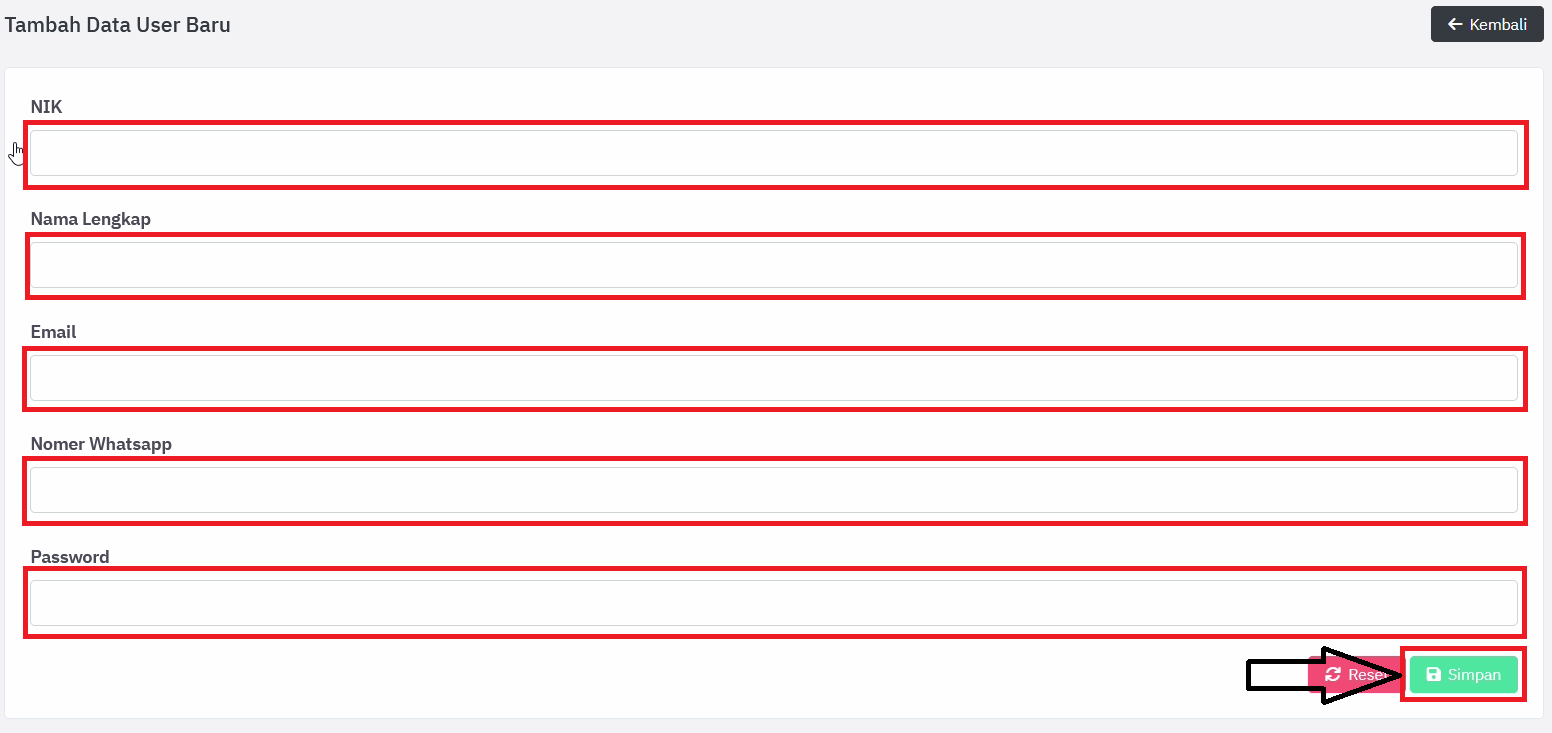
Jika sudah klik “Simpan”.
- Admin bisa mencari akun camaba di Search dengan beberapa cara, antara lain masukkan NIK, Nama, Email atau No WA.
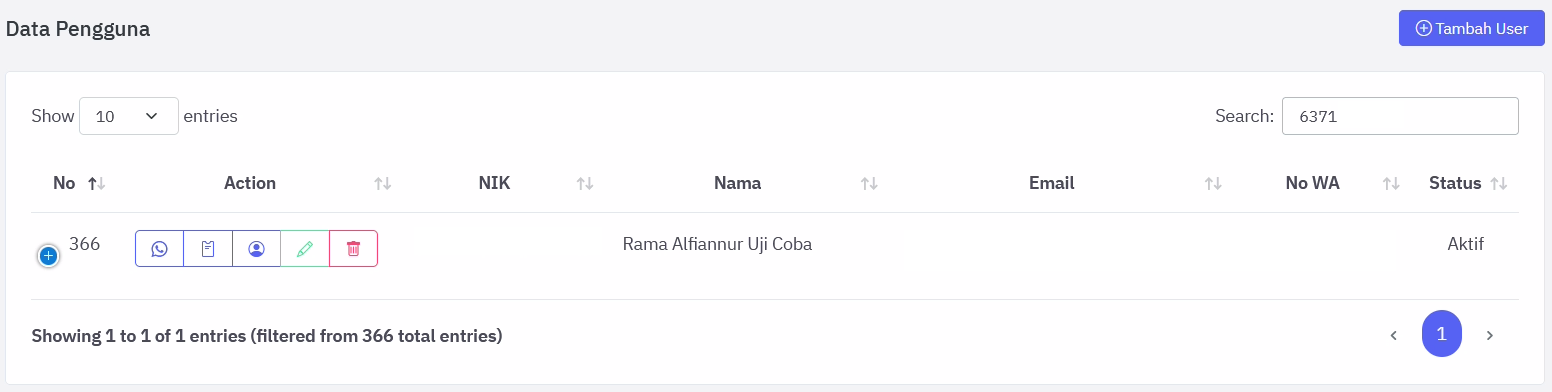
Cari akun Camaba di Search.
- Admin bisa mengubah Action camaba antara lain “Ganti Nomor WhatsApp”, “Ganti Password”, “Lihat Profil Camaba”. “Edit” Profil dan Hapus akun camaba.
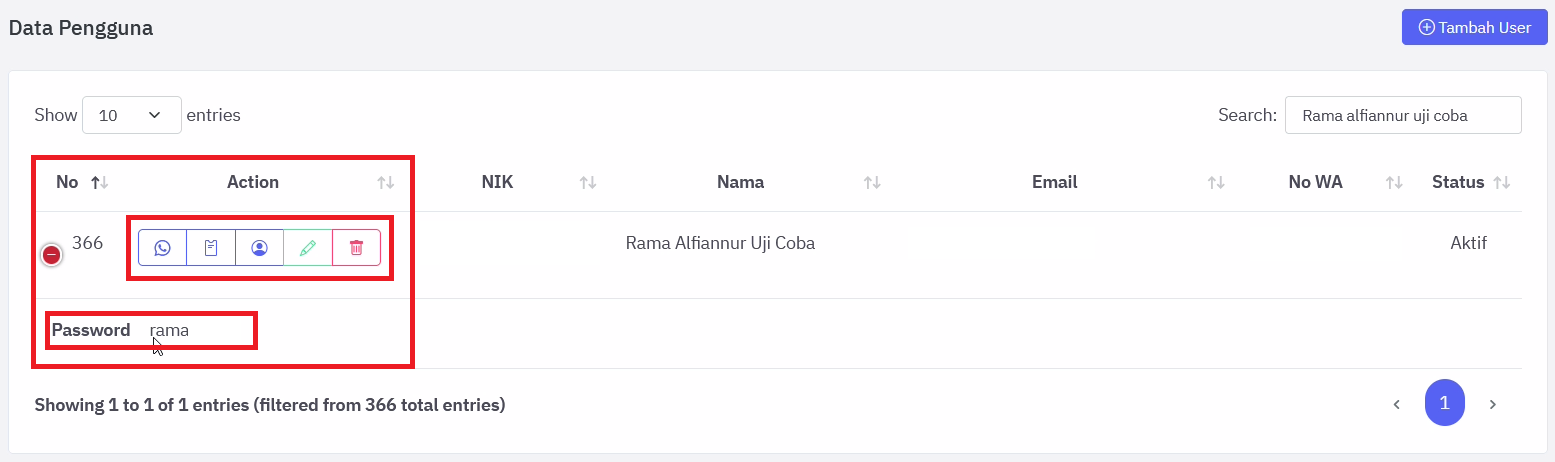
Menu Action
- Pada “Tasks” adalah tahapan camaba untuk registrasi.
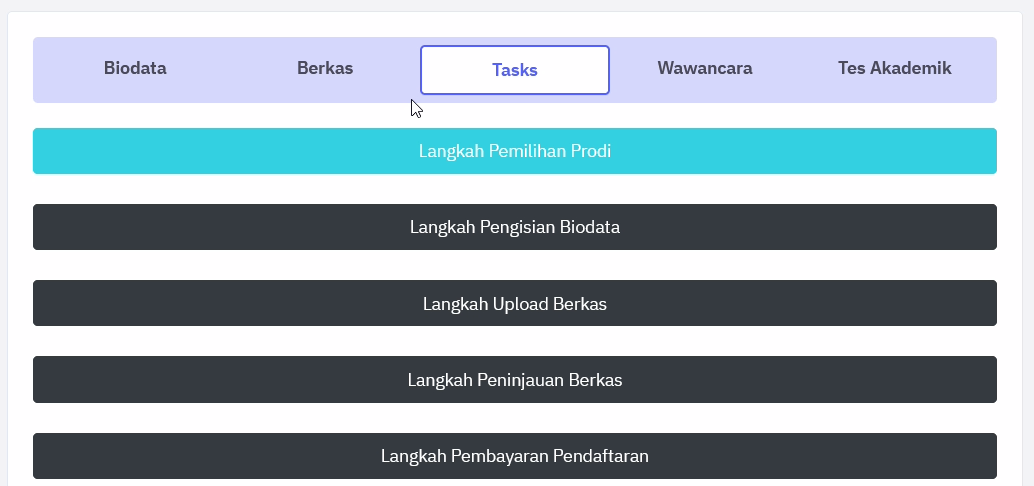
Menu “Profil Camaba”.
- Admin bisa melihat “Biodata” dan “Berkas” camaba apabila camaba sudah mengisikan tahapan berikut.
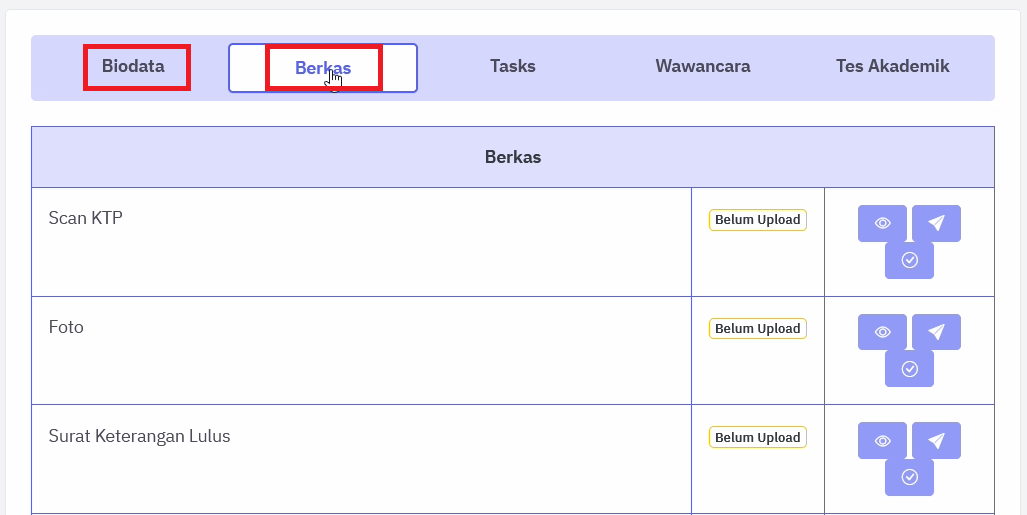
Menu Biodata dan Berkas pada “Profil Camaba”.
- Saat camaba selesai mengupload berkas, dia menunggu admin untuk meninjau berkas yang di upload.
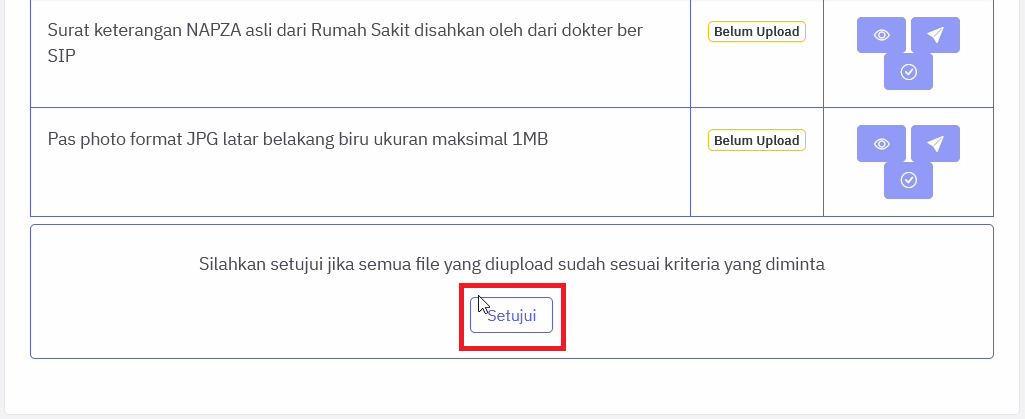
Silakan setujui berkas jika sudah sesuai kriteria yang diminta.
- Tentukan dan tetapkan jalur pendaftaran camaba tersebut.
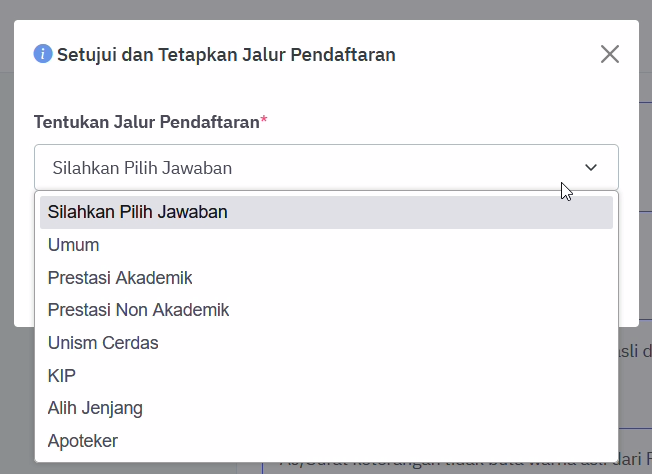
Setujui dan Tetapkan jalur pendaftaran, lalu klik “Simpan”.
- Jika camaba sudah melakukan pembayaran pendaftaran, klik 1 kali pada warna biru untuk menghijaukan “Langkah Pembayaran Pendaftaran.
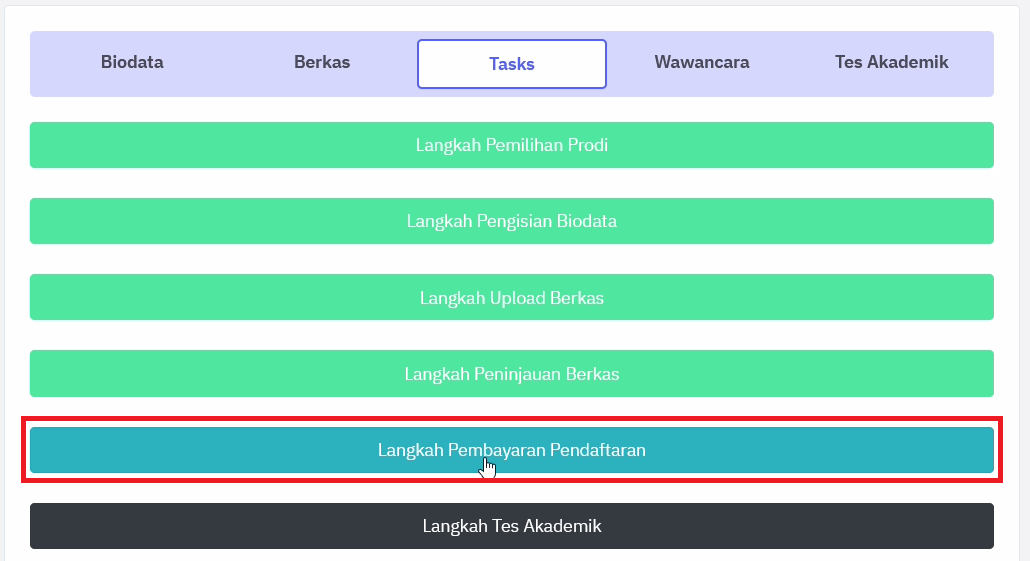
Klik 1 kali di warna biru.
- Selanjutnya, klik 1 kali pada warna hitam dikolom “Langkah Tes Akademik” untuk mengubah menjadi warna biru agar camaba bisa melanjutkan ke langkah berikutnya.
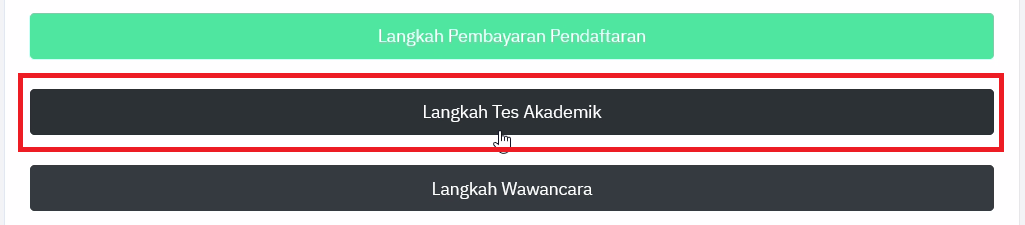
Klik 1 kali pada warna hitam.
- Jika keterangan masih “Belum Tes Akademik” berarti camaba belum melakukan tes akademik. Begitu juga pada langkah wawancara dan langkah-langkah selanjutnya.
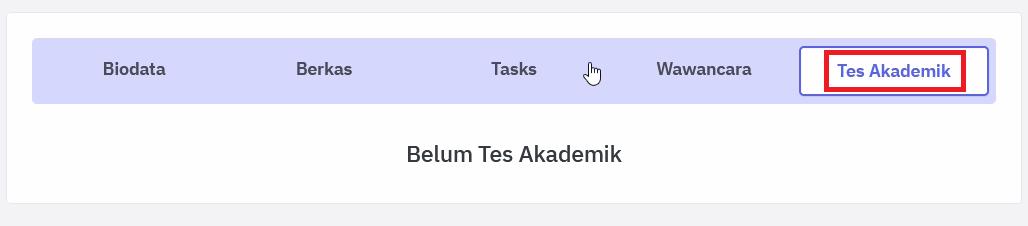
Klik Tes Akademik untuk melihat camaba sudah atau belumnya melanjutkan ke Tes Akademik.