Pilihan CBT
Ada 2 (dua) jenis CBT yang dapat dilaksanakan di Universitas Sari Mulia.
- CBT Offline: CBT Offline dilaksanakan secara luring di ruangan CBT Center Universitas Sari Mulia Banjarmasin yang terletak di gedung C lantai 4. Kapasitas ruangan CBT Center adalah 100 (seratus) komputer/peserta CBT. Ideal bagi prodi yang ingin menjalankan ujian yang dapat menikmati secara langsung.
- CBT Online: CBT Online dilaksanakan secara berani/online dan dapat dikerjakan dari mana saja, Saat ini tidak ada batas kapasitas CBT online. Ideal bagi prodi yang ingin melaksanakan ujian yang bersifat open book dan tidak perlu mengelilinginya secara langsung.
Pengiriman Soal
Setiap program studi yang ingin melaksanakan CBT secara online maupun offline wajib mengirimkan kuesioner/soal dengan format yang telah dikirimkan melalui email. Soal ujian adalah pilihan ganda dengan 5 (lima) opsi jawaban. Soal bisa berupa teks biasa atau teks yang juga disertai dengan gambar,
Ikuti format pesan email dibawah ini, sebagai contoh:
- Subyek Email: Ujian <mata kuliah> <tahun ajaran>
- Ujian: Offline/Online
- Mata Kuliah:
- Semester :
- Prodi :
- Tgl & Waktu Ujian:
- Durasi : xx menit
- Jumlah Soal :
- Bergambar: Y/N
- Acak Soal: Y/N
Lampiran:
- Daftar soal (format daftar soal bisa di unduh di sini )
- Daftar gambar, beri nama gambar dengan nomor. Semisal nomor 7 menggunakan gambar maka beri nama gambar tersebut dengan No.7 (jika terdapat soal atau jawaban yang bergambar)
- Daftar nomor tempat duduk siswa dalam bentuk excel (khusus CBT offline)
Kirimkan format soal/kuesioner beserta lampirannya ke alamat email: [email protected]
Contoh soal pengiriman yang benar:
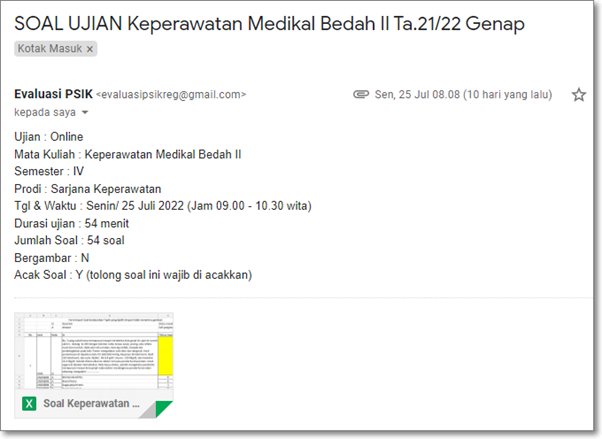
Catatan
- Soal hanya akan diproses oleh operator CBT pada jam kerja (jam 08:30 sampai dengan jam 16:30, hari senin sampai dengan jumat). Mengirimkan soal diluar hari/jam kerja, karena operator tidak bertugas pada jam/hari tersebut.
- CBT Online tidak memerlukan TOKEN, sedangkan CBT Offline akan menggunakan TOKEN yang dibuat 5 menit sebelum ujian dimulai.
Menambahkan Topik dan Soal
Berikut ini adalah prosedur yang harus dilakukan operator jika ingin menambahkan soal dan menambahkan tes CBT online/offline.
Operator memeriksa dengan cermat format file yang dikirimkan melalui email dan melakukan kroscek penggunaan ruangan pada halaman SMRUANG , Kemudian operator mendownload soal dan menyimpan ke dalam penyimpanan komputer.
- Operator login ke dalam sistem CBT dengan mengunjungi halaman ini .
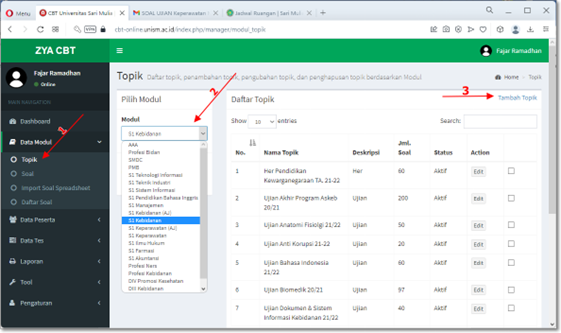
- Klik Topik > Modul (pilih program studi yang akan ujian), kemudian klik Tambah Topik.
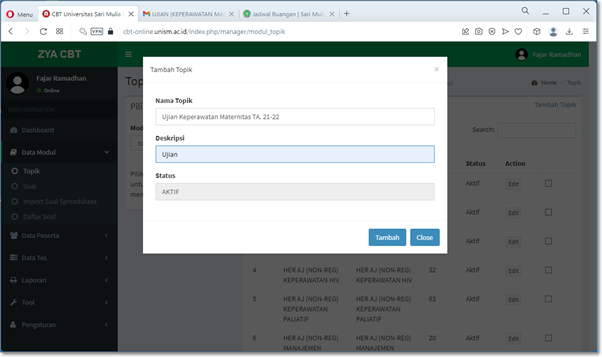
- Modal box akan muncul, kemudian isikan nama ujian lengkap dengan tahun ajarannya pada kolom Nama Topik dan Ujian pada kolom Deskripsi , kemudian klik tombol Jangan lupa COPY nama topik tersebut agar dapat di paste pada langkah selanjutnya!
- Selanjutnya, kita akan mengimpor soal ke dalam topik yang telah dibuat sebelumnya, Silakan klik Data Modul > Import Soal Spreadsheet . Pada bagian pilih topik, tempelkan nama topik, lalu pilih topik tersebut. Pilih file soal yang sebelumnya di download dari email dan klik Import .
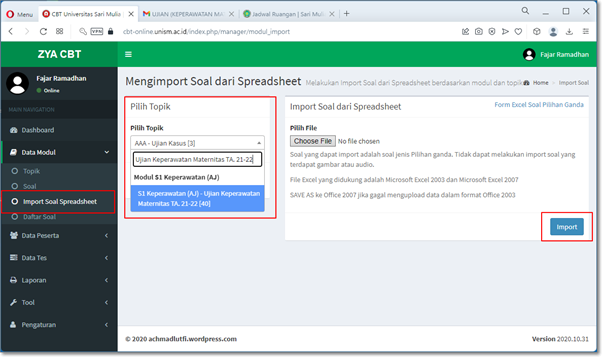
- Pastikan semua soal sudah termor dengan sempurna dan lengkap! Jika soal tidak dapat terimpor atau hanya terimpor sebagian, maka format soal harus diperbaiki terlebih dahulu.
Menambahkan tes / ujian
Langkah selanjutnya adalah membuat tes. Untuk membuat tes silakan ikuti prosedur berikut ini.
- Klik pada menu Tes Data > Tambah Tes.
- Isikan data tes
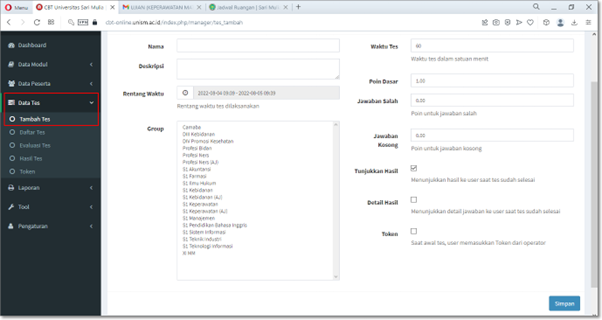
- Nama: isi dengan nama Topik yang di copy/paste
- Deskripsi: isikan dengan nama prodi lengkap
- Rentang waktu: Tentukan waktu dan rentang waktu tes/ujian yang diinformasikan melalui email
- Grup: Pilih prodi yang akan ujian
- Waktu tes: Masukkan waktu tes (menit) yang diinformasikan melalui email
- Poin dasar: Rumus poin dasar adalah 100/jumlah soal (dibulatkan 2 angka belakang koma). Misalnya jumlah soal 60 , maka poin dasarnya adalah 100/60 = 1,666666. Dibulatkan menjadi 1,67 , sehingga nantinya skor maksimal adalah 100,2.
- Tidak adanya hasil: Tandai opsi ini agar peserta ujian dapat mengetahui hasil ujian yang mereka kerjakan.
- Token: Aktifkan jika CBT Offline atau diminta oleh pengawas/panitia ujian.
- Opsi lain (Jawaban salah, Jawaban kosong, dan Detail Hasil) biasanya dibiarkan apa adanya.
- Klik SIMPAN untuk menyimpan tes/ujian.
Menambahkan soal ke dalam tes/ujian
Setelah proses membuat tes selesai, maka akan muncul pilihan menambahkan soal pada bagian bawahnya. Disini kita bisa menambahkan soal dari topik yang sudah dibuat sebelumnya.
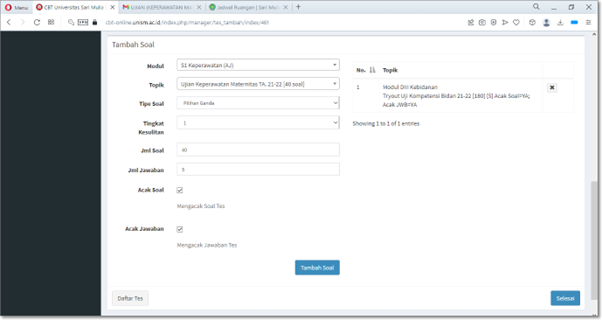
- Modul: Pilih prodi yang akan melaksanakan tes/ujian
- Topik: Tempel nama Topik atau cari Topik dengan mengetikkan sebagian nama topik, kemudian pilih Topik berisi soal yang akan diujikan. Saat topik dipilih, maka akan terlihat keterangan topik tersebut muncul di sebelah kanan.
- Jumlah soal: Masukkan jumlah soal yang akan diujikan
- Jumlah jawaban: Defaultnya adalah 5 (pilihan ganda A sampai E)
- Acak soal / Acak jawaban: Tandai sesuai petunjuk/permintaan yang dikirimkan
- Klik Selesai untuk menyimpan soal ke dalam tes
Setelah prosedur tambah tes dan tambah soal selesai diisikan, maka nama tes akan muncul pada menu Daftar Tes ..
Hasil Ujian
Hasil atau nilai ujian dapat direkapitulasi dan dilaporkan setelah tes/ujian selesai dilaksanakan. Ada 2 langkah untuk melaporkan hasil tes/ujian. Pertama adalah membuat laporan hasil tes, dan yang kedua adalah membuat laporan analisis butir soal.
Laporan Hasil Tes
- Klik pada Tes Data > Hasil Tes
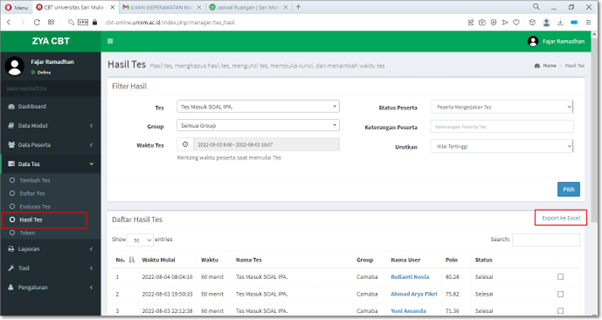
- Pada bagian Filter Hasil
- Masukkan nama topik pada Tes
- Pilih prodi yang tes/ujian pada Grup
- Masukkan jarak waktu tes/ujian pada Waktu Tes , kemudian klik Pilih , maka akan muncul Daftar Hasil Tes pada bagian bawahnya.
- Pada Daftar Hasil Tes
- Tampilkan 100 atau 200 entri jika peserta tes/ujian jumlahnya lebih dari 50 peserta.
- Klik pada menu Ekspor ke Excel dan secara otomatis rekap nilai ujian akan diunduh dalam format excel. Simpan file ini dalam folder yang diberi nama sesuai dengan Topik.
Laporan Analisis Butir Soal
- Klik pada menu Laporan > Analisis Butir Soal
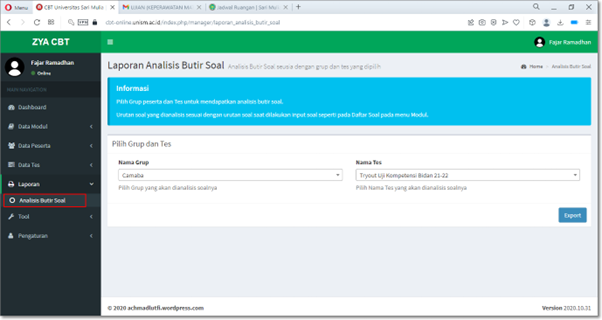
- Pada nama Group pilih prodi yang melaksanakan ujian/tes dan pada nama tes, silakan pilih nama tes yang dilaksanakan
- Klik Ekspor , maka analisis butir soal untuk tes/ujian tersebut akan terdownload secara otomatis. Simpan file ini ke dalam folder yang sama dengan tempat menyimpan hasil tes.
Pelaporan Hasil Ujian
Untuk melaporkan hasil ujian, silakan upload folder yang berisi hasil tes dan analisis butir soal tersebut ke drive.unism.ac.id sesuai dengan nama prodi yang melaksanakan ujian/tes