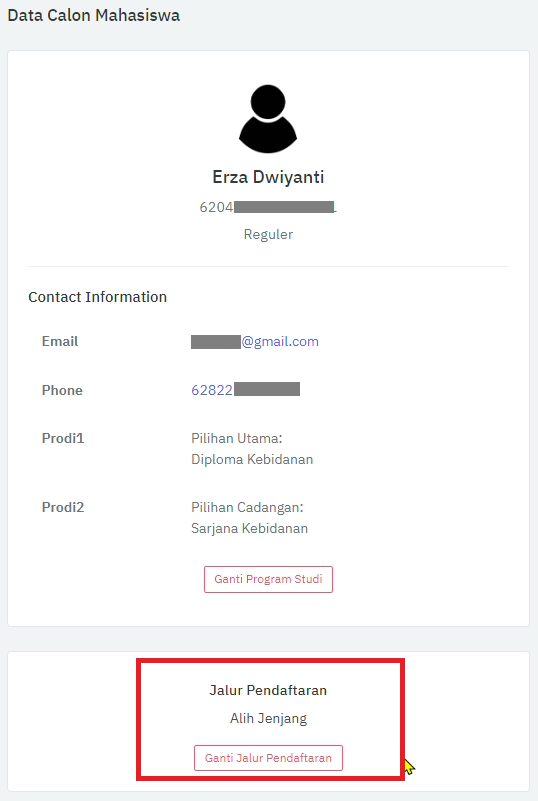
- Klik menu “Berkas Camaba”
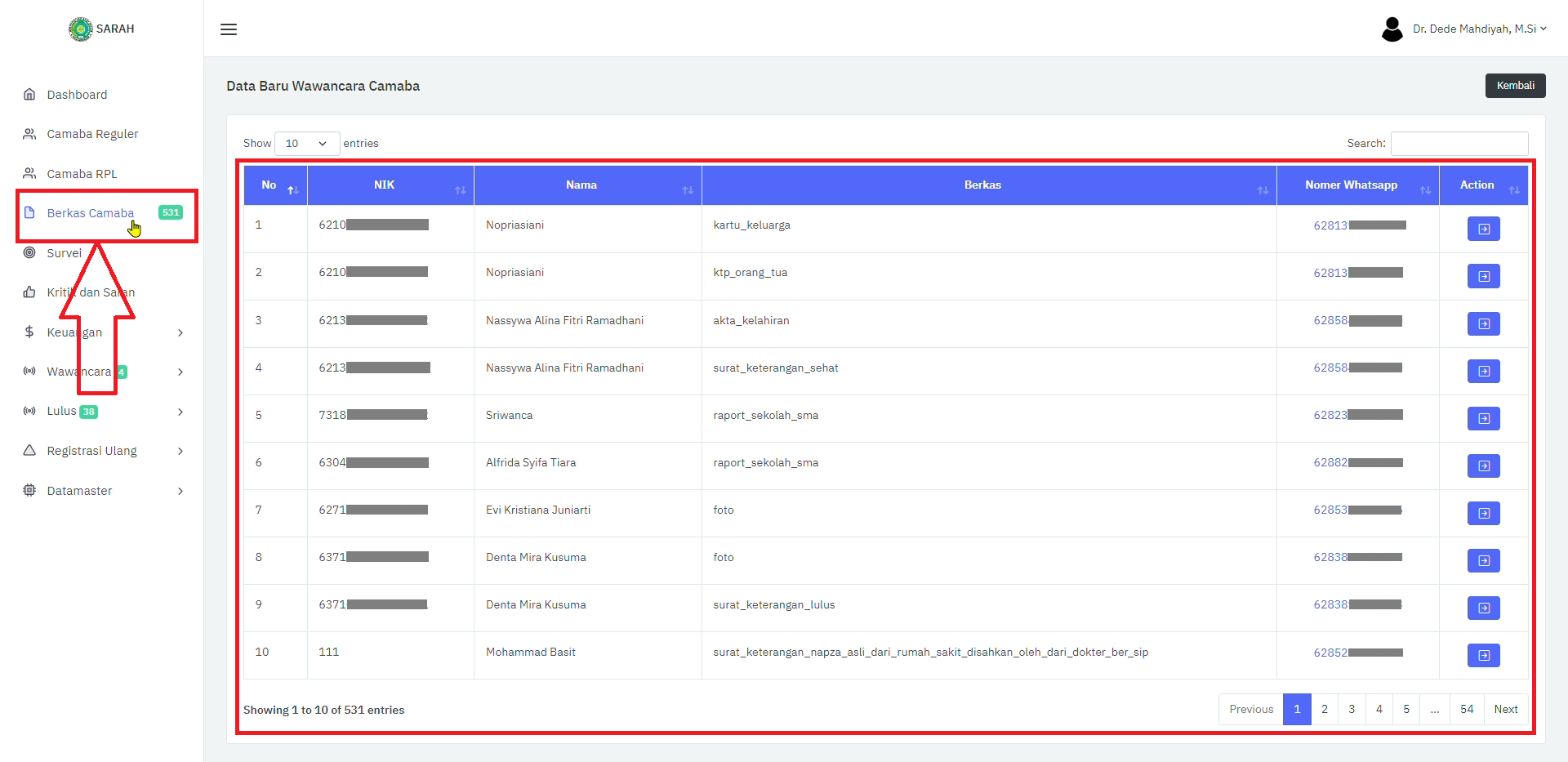
Menampilkan tabel berkas-berkas camaba.
- Admin dapat mencari berkas camaba menggunakan NIK atau Nama. Admin juga bisa untuk mencari hanya salah satu dari beberapa jenis berkas yang ada, akan tetapi menampilkan data pada semua camaba yang memiliki berkas tersebut, sebagai contoh;
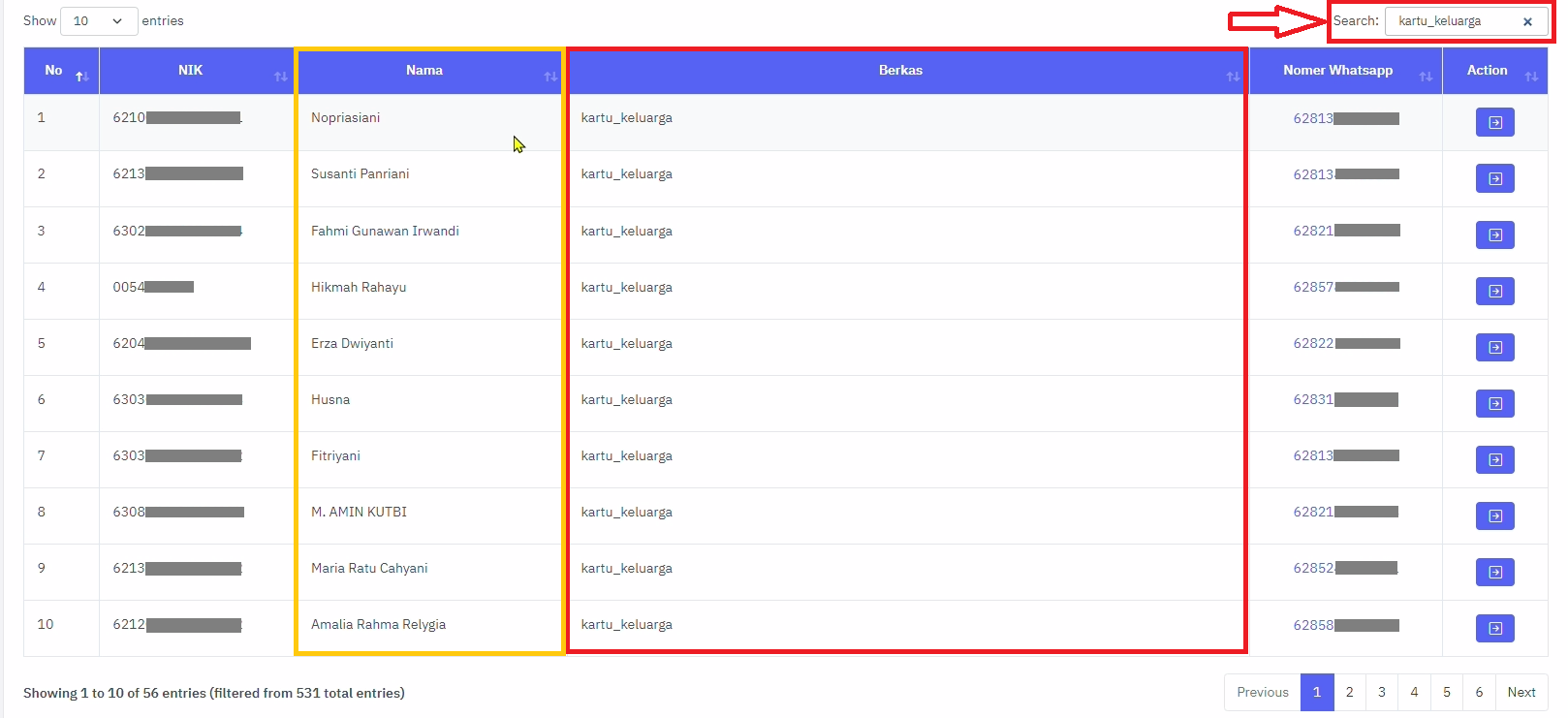
Sebagai contoh berkas Kartu Keluarga.
- Berikut tahapan untuk meninjau berkas camaba.
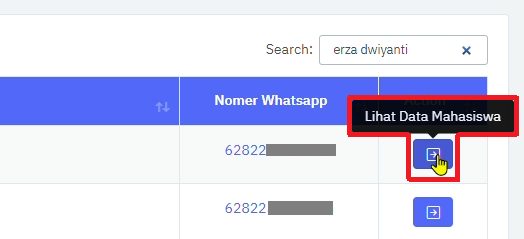
Klik “Lihat Data Mahasiswa”.
- Pilih menu “Berkas”.
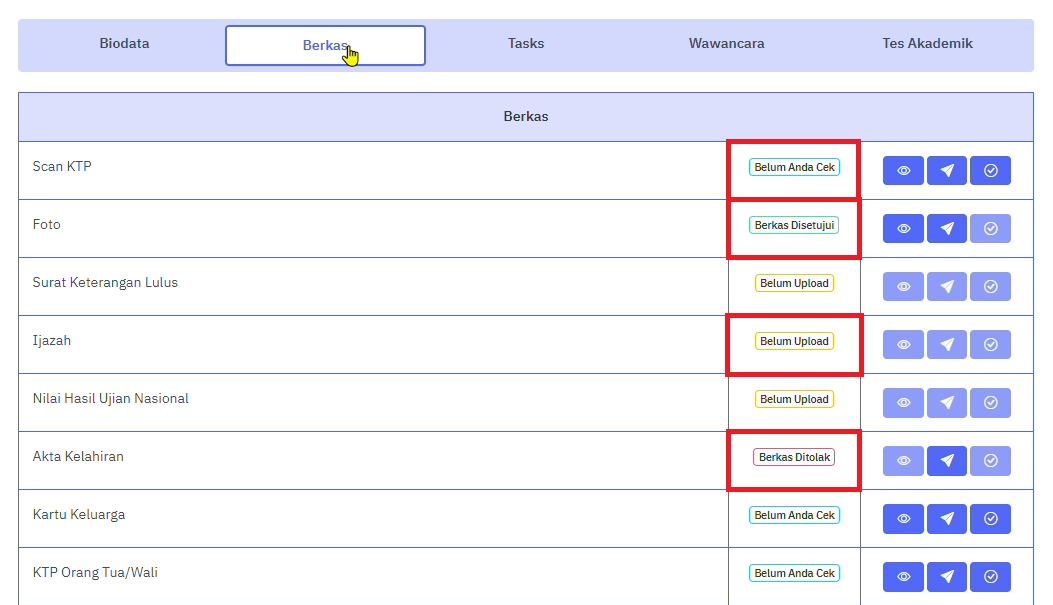
Daftar Berkas.
Keterangan:
– Belum Upload = camaba belum mengunggah berkas yang diminta sehingga admin tidak dapat memproses berkas tersebut.
– Belum Anda Cek = camaba sudah mengunggah berkas yang diminta tetapi belum di cek atau ditunjau oleh admin.
– Berkas Disetujui = Admin menyesetujui berkas yang di upload camaba sudah sesuai kriteria yang diminta.
– Berkas Ditolak = Admin menolak berkas yang di upload camaba karena tidak sesuai kriteria yang diminta. - Untuk menyesetujui berkas camaba terutama klik “Lihat Berkas” (Ikon Mata) apakah sudah sesuai kriteria yang diminta, jika sudah sesuai klik “Setujui Berkas” (Ikon Centang) lalu konfirmasi.

Jika sudah di klik “Setujui Berkas”, maka status berkas akan berubah menjadi “Berkas Disetujui”.
- Jika seandainya berkas yang di upload camaba tidak sesuai kriteria yang diminta, admin bisa menolak berkas tersebut. Klik “Kirim Pesan” (Ikon Pesawat Kertas) untuk mengirim pesan alasan admin menolak berkas camaba, sebagai contoh:
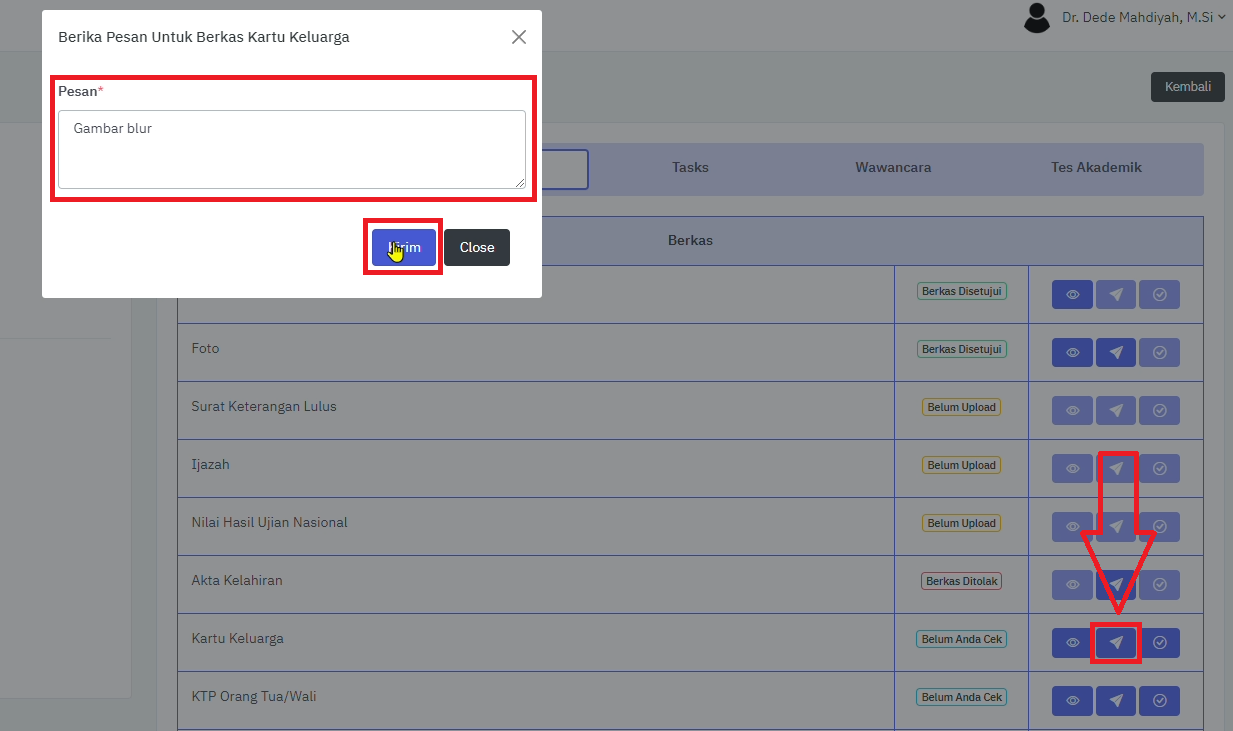
Lalu klik “Kirim”.
- Jika semua berkas sudah disetujui dan sesuai kriteria yang diminta, klik “Setujui”.
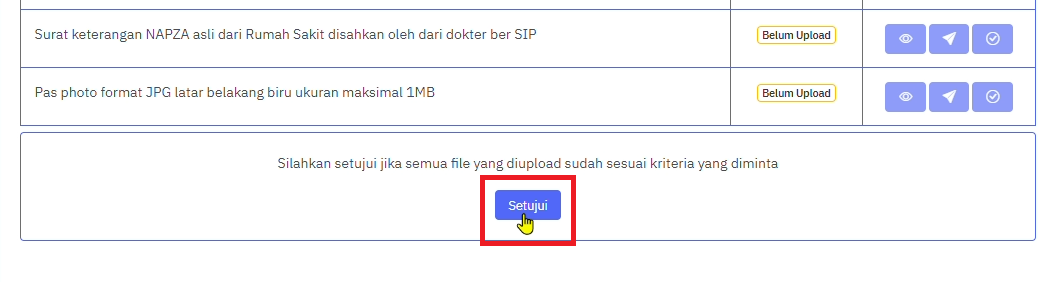
Klik “Setujui”.
- Tentukan jalur pendaftaran.
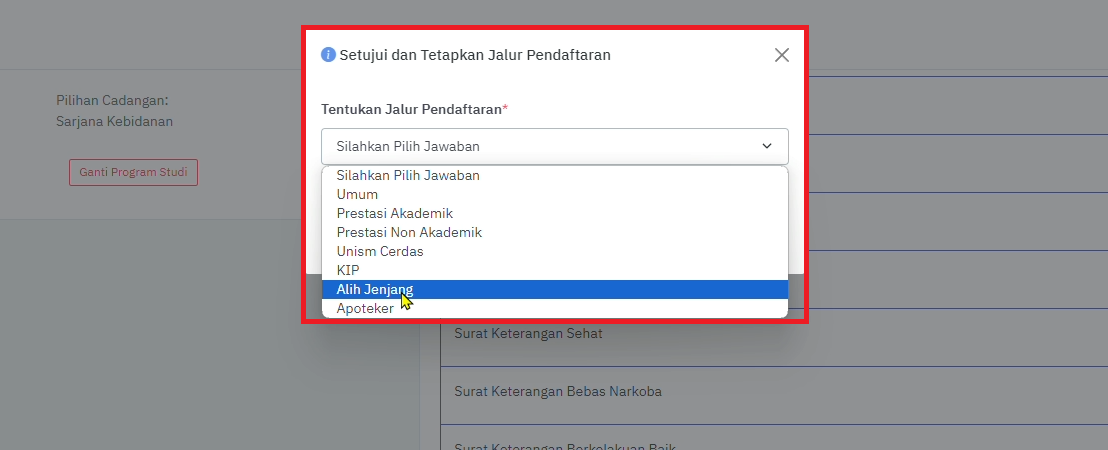
Sebagai contoh “Alih Jenjang”.
- Maka dibawah informasi kontak camaba akan menampilkan jalur pendaftaran “Alih Jenjang” yang baru diplih tadi.