
- Klik menu “Data Master”

Lalu klik “Kategori Pembayaran”.
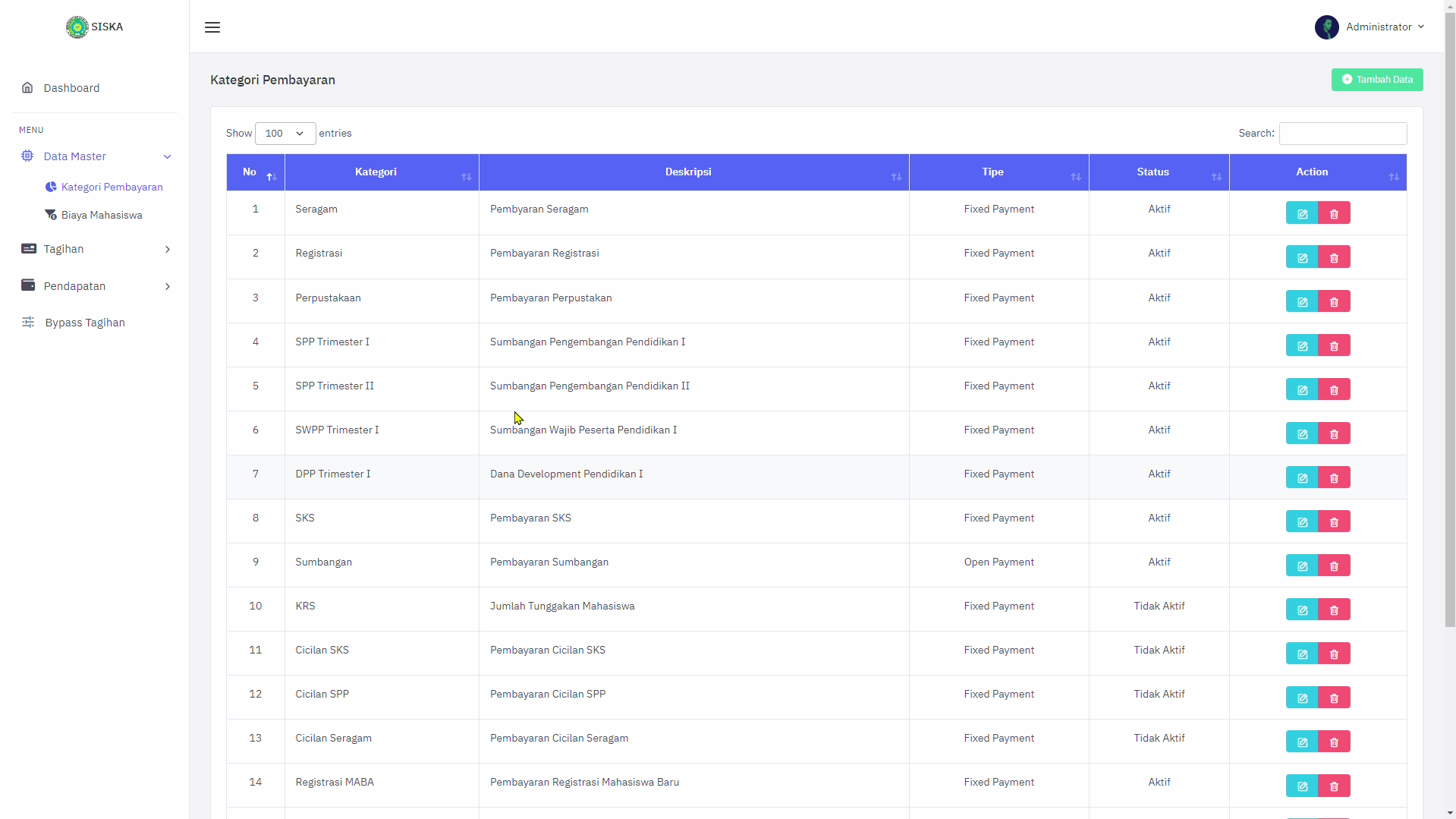
List table kategori pembayaran yang telah dibuat sebelumnya.
*PENTING sebagai catatan, jika admin membuat kategori pembayaran baru mohon di konfirmasikan atau dibicarakan telebih dahulu dengan Unit ICT.
- Jika sudah kofirmasi ke Unit ICT, klik “Tambah Data”
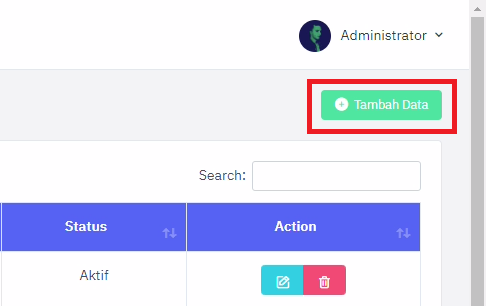
Klik “Tambah Data” untuk membuat kategori pembayaran baru.
- Sebagai contoh, berikut adalah cara menambah Kategori Pembayaran.
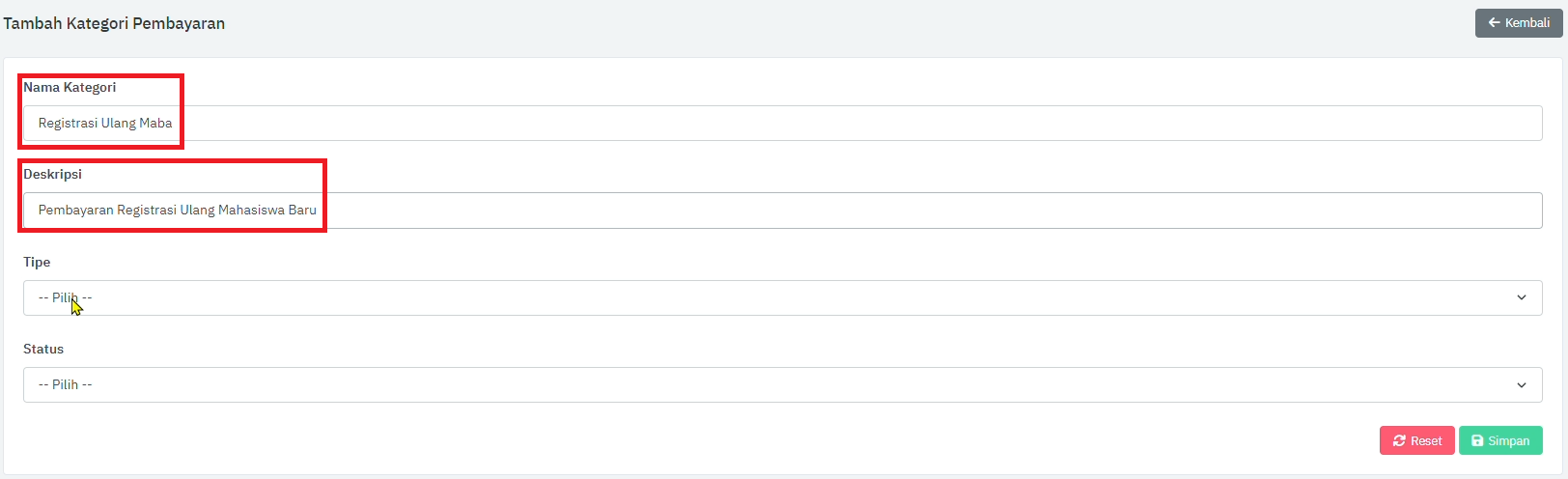
Sebagai contoh “Nama Kategori” dan “Deskripsi”.
Pada menu “Tipe”, terdapat 6 jenis invoice atau billing yang dapat dibuat, berikut penjelasannya:
– Pembayaran Terbuka: faktur/tagihan dapat dibayar berkali-kali selama masih aktif.
(Open payment: invoice/billing can be paid multiple times as long as it is still active.)– Pembayaran tetap: faktur/tagihan harus dibayar dengan jumlah yang sama persis dengan yang diminta.
(Fixed payment: invoice/billing should be paid with exactly the same amount as requested.)– Cicilan/pembayaran sebagian: faktur/tagihan dapat dibayar berkali-kali selama jumlah yang dibayarkan kurang dari jumlah yang diminta dan masih aktif.
(Installment/partial payment: invoice/billing can be paid multiple times as long as paid amount is less than the requested amount and still active.)– Pembayaran minimum: faktur/tagihan dapat dibayar lebih besar atau sama dengan jumlah yang diminta.
(Minimum payment: invoice/billing can be paid with greater than or equal to the requested amount.)– Buka pembayaran minimum: faktur/tagihan dapat dibayar lebih atau sama dengan jumlah yang diminta berkali-kali selama masih aktif.
(Open minimum payment: invoice/billing can be paid greater than or equal to the requested amount multiple times as long as it is still active.)– Buka pembayaran maksimal: faktur/tagihan dapat dibayar kurang dari atau sama dengan jumlah yang diminta berkali-kali selama masih aktif.
(Open maximum payment: invoice/billing can be paid less than or equal to the requested amount multiple times as long as it is still active.)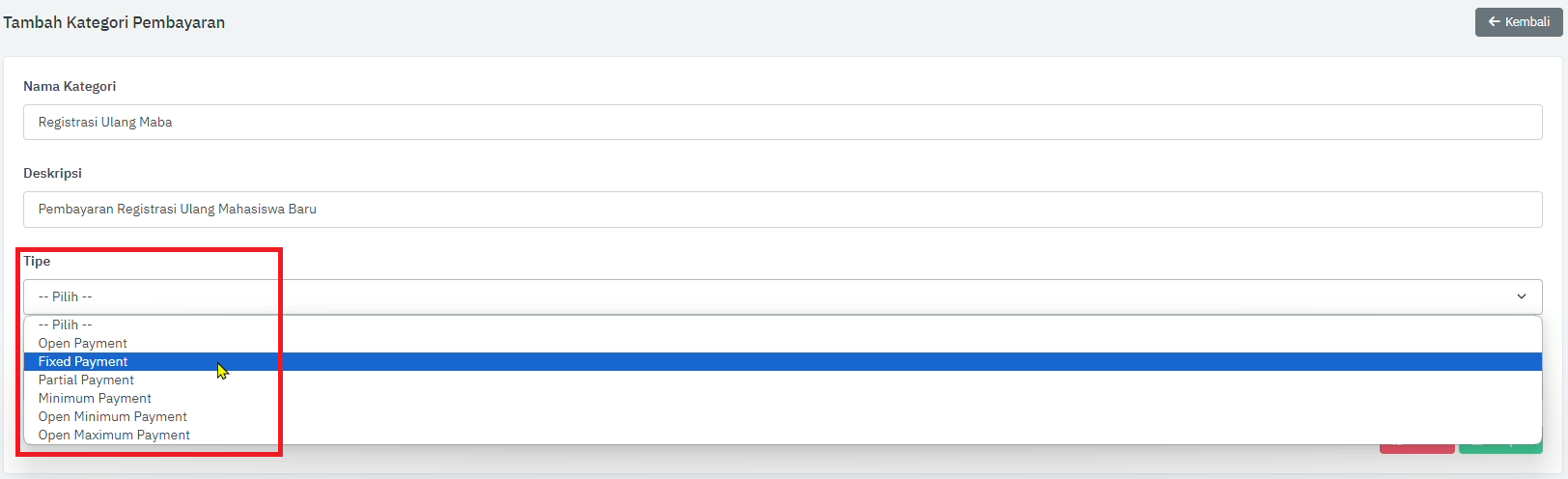
Sebagai contoh “Fixed Payment”.
Untuk “Status” terdapat pilihan antara “Aktif” atau “Tidak Aktif”.
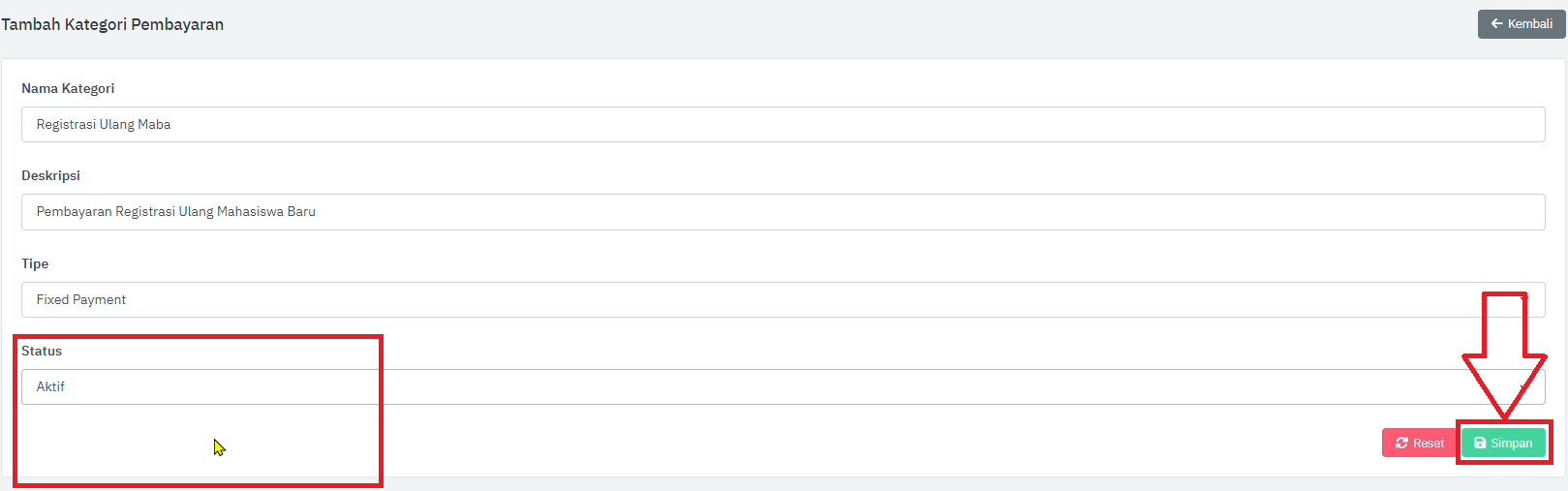
Pilih saja “Aktif” lalu klik “Simpan”.
- Admin dapat mengedit Kategori Pembayaran dengan mengklik “Edit Data”.

Klik “Edit Data” jika sudah klik “Update”.
*Disclaimer, jangan pernah untuk menghapus Kategori Pembayaran.
- Selanjutnya, kembali kemenu Data Master.
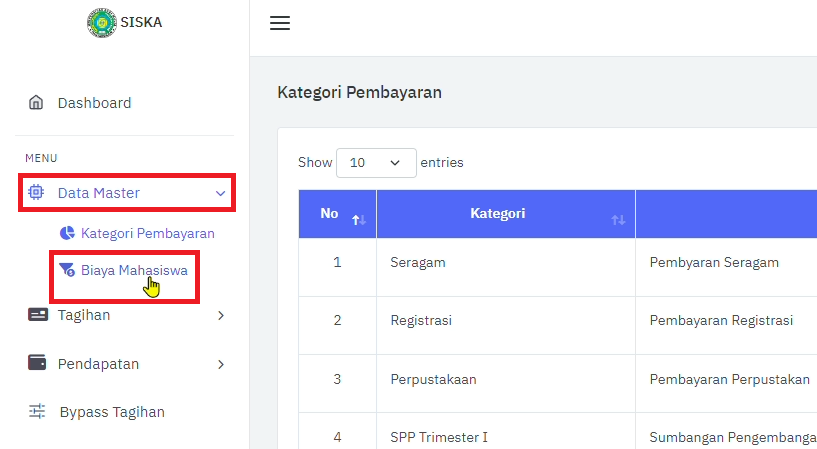
Klik menu “Biaya Mahasiswa”.
- Jika sudah memasuki Tahun Masuk baru, klik “Tambah Tahun Masuk”.
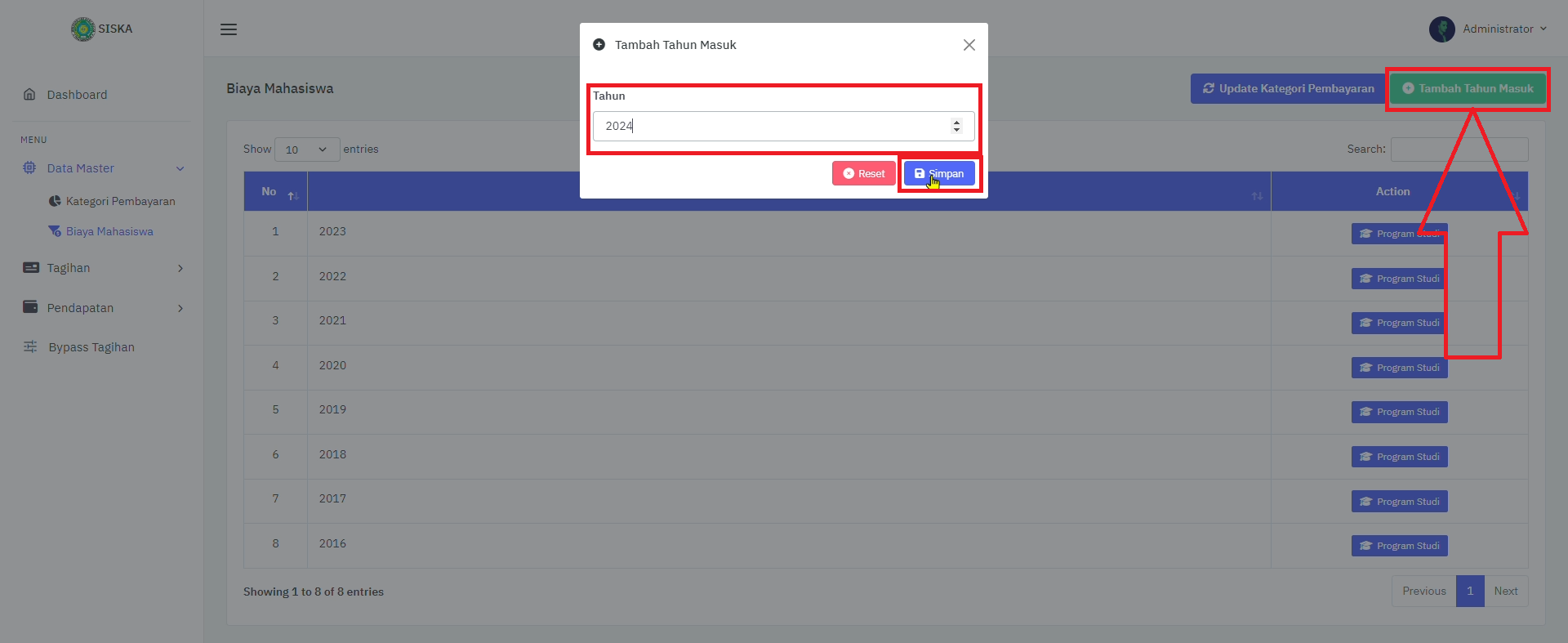
Klik “Tambah Tahun Masuk” terletak dipojok kanan atas, masukkan “Tahun” lalu jika sudah klik “Simpan”.
- Setelah menambah tahun masuk, jangan lupa untuk mengklik “Update Kategori Pembayaran”.
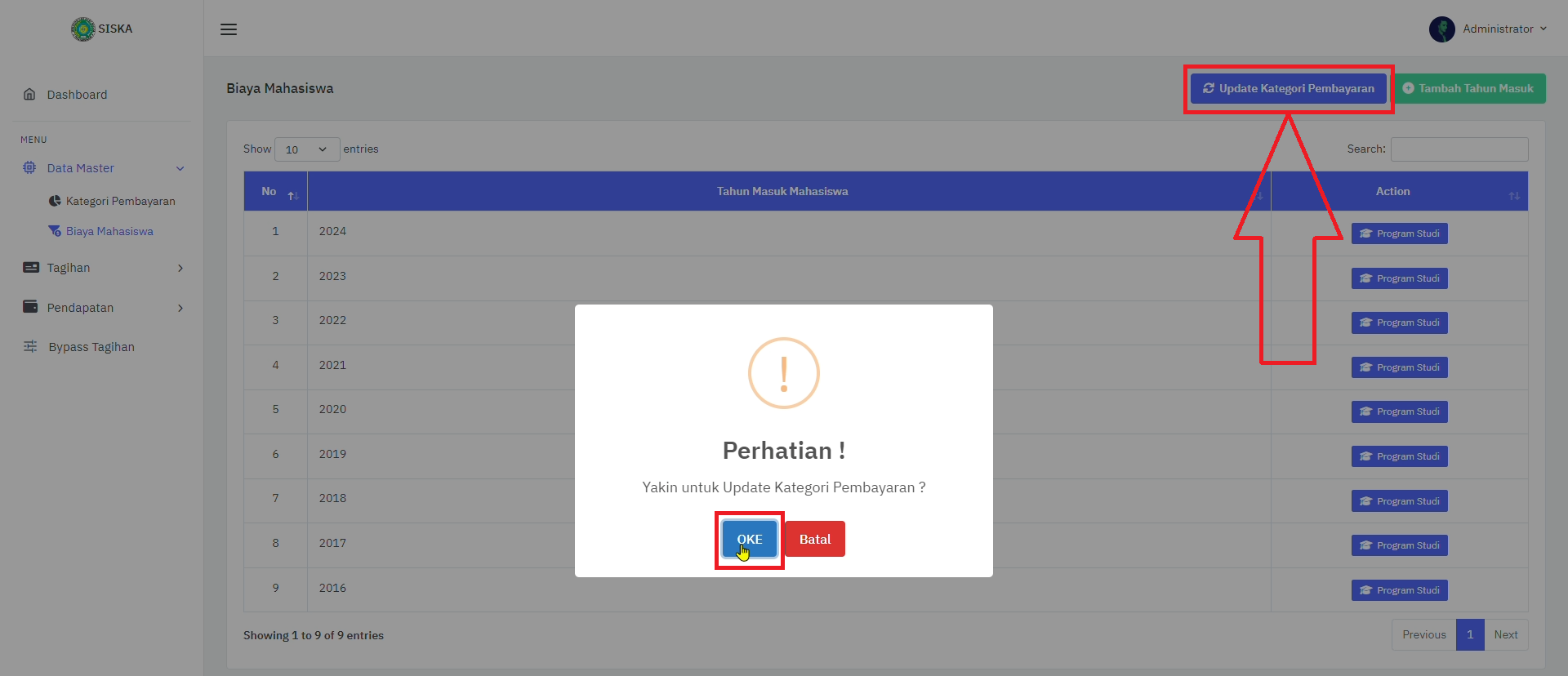
Klik “Update Kategori Pembayaran” pada kanan atas, Klik “OKE”.
- Lalu klik “Program Studi” pada tahun yang ingin dibuka.
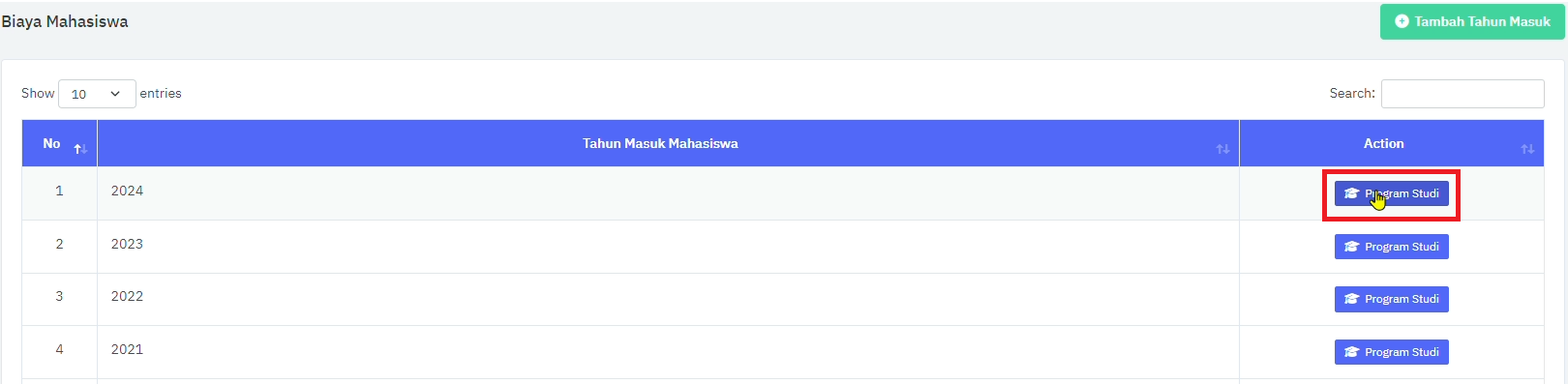
Klik “Program Studi”.
- Maka, semua program studi akan ditampilkan pada tabel. Ada dua cara untuk menentukan biaya pada kategori pembayaran. Cara pertama adalah menentukan biaya secara manual. Sebagai contoh, program studi Sarjana Keperawatan.
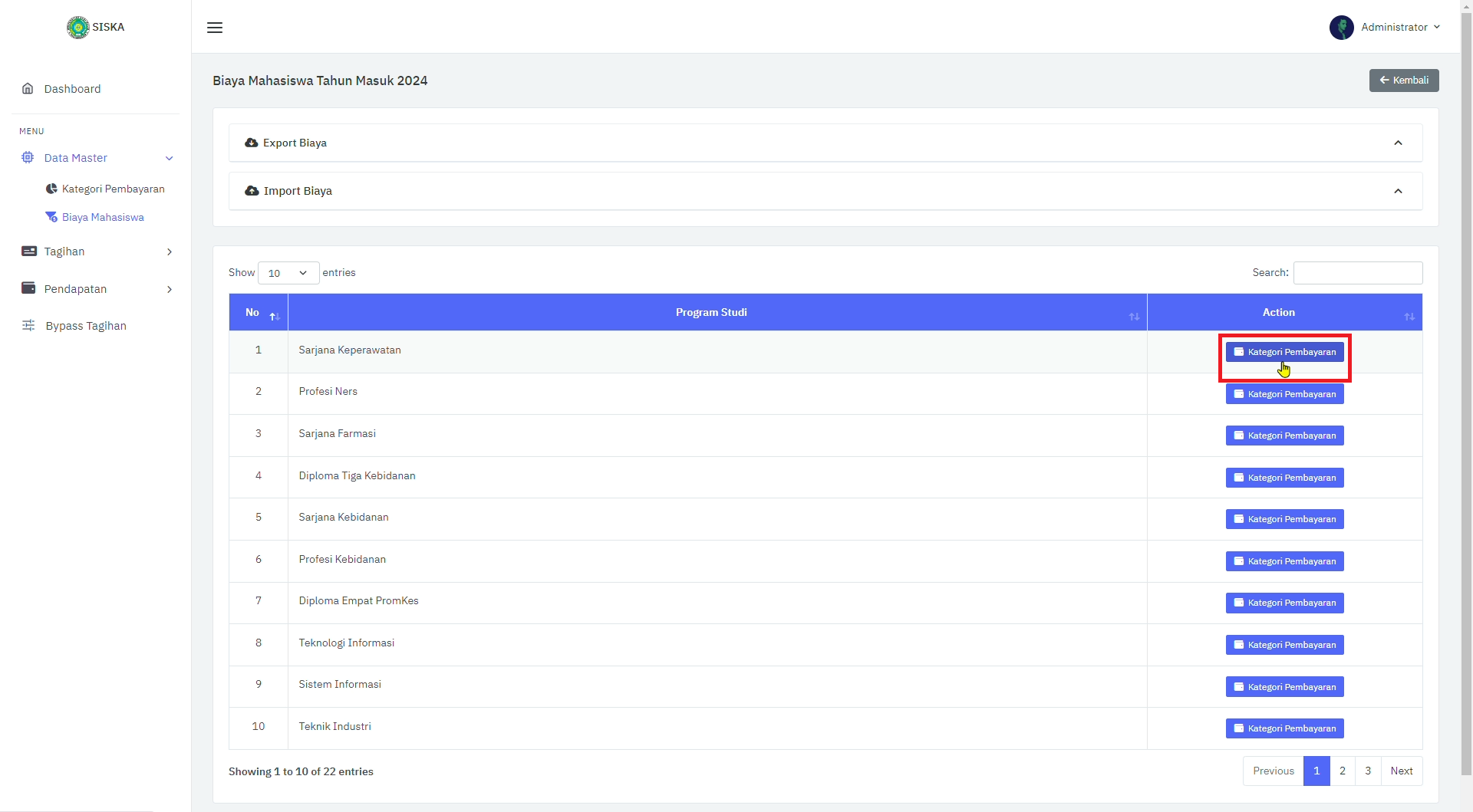
Klik “Kategori Pembayaran”.
- Semua biaya masih 0 karena tahun masuk yang baru dibuat. Cara membuat biaya pada Kategori Pembayaran, berikut sebagai contoh.
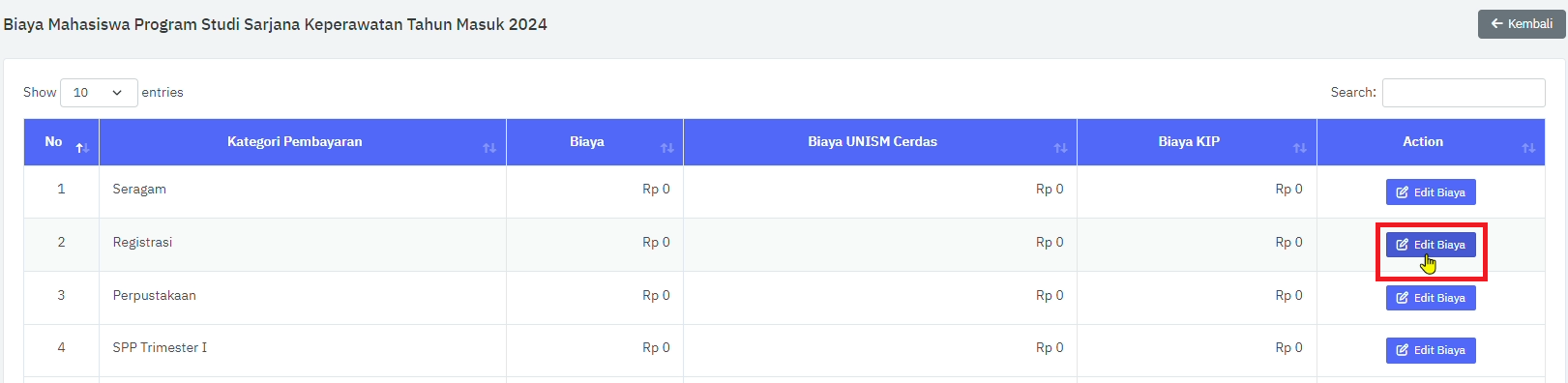
Klik “Edit Biaya”.
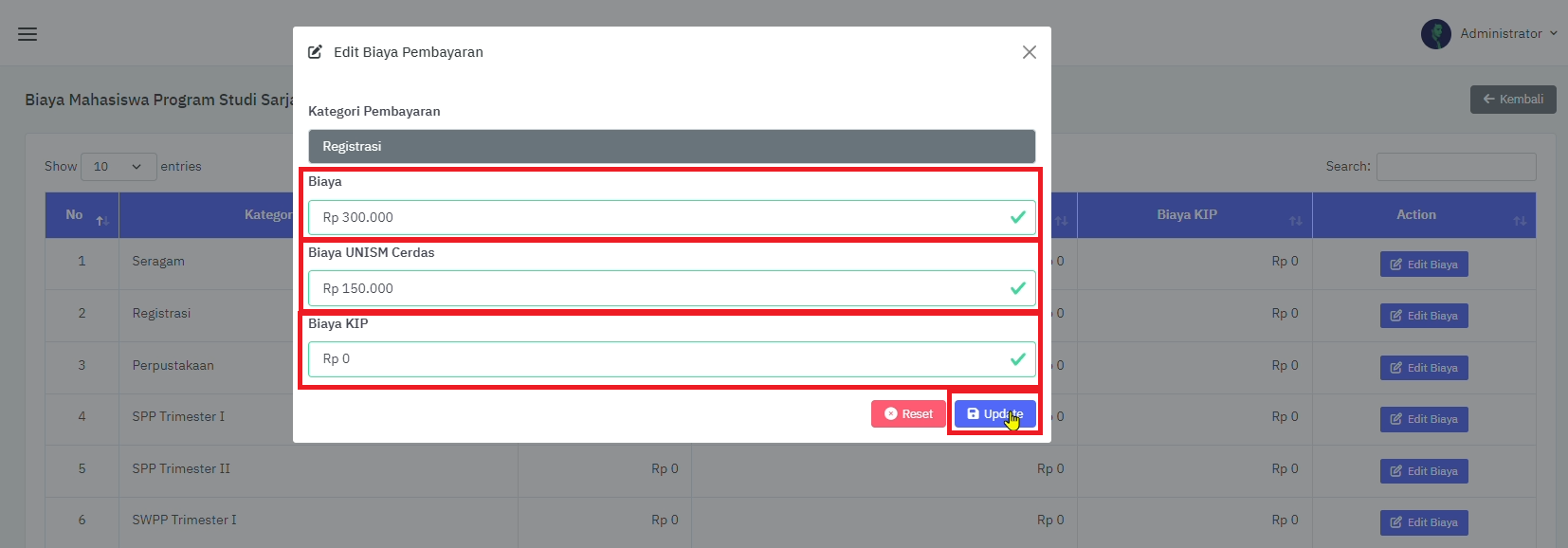
Tentukan biaya lalu klik “Update”.
- Maka, biaya pada “Registrasi” yang baru diedit akan berubah. Selanjutnya pada biaya yang lain seperti itu juga caranya
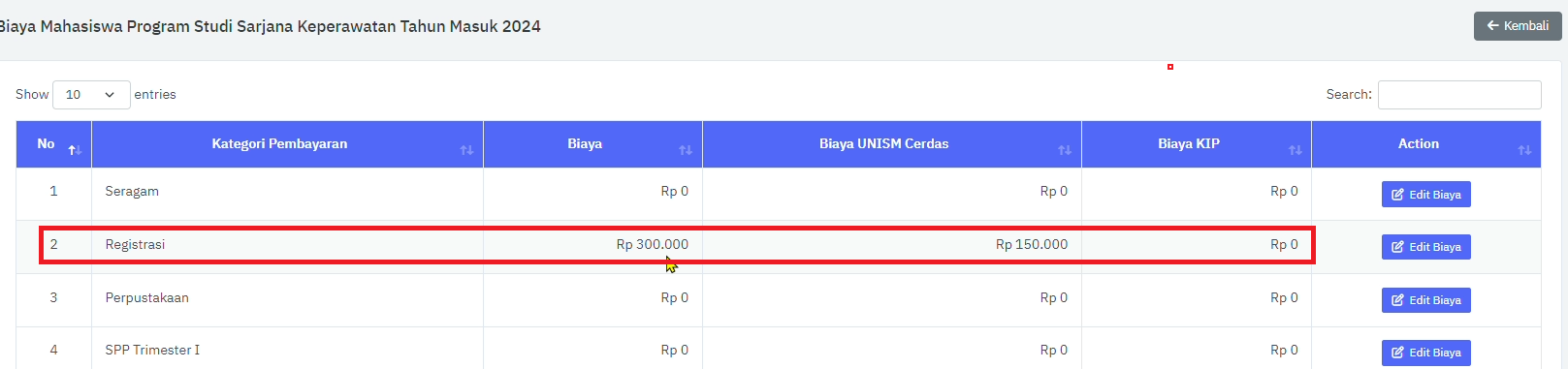
Biaya registrasi yang baru di edit tadi.
- Berikut adalah cara kedua untuk menentukan biaya “Kategori Pembayaran” dengan cara yang lebih mudah. Download terlebih dahulu format Excel nya.
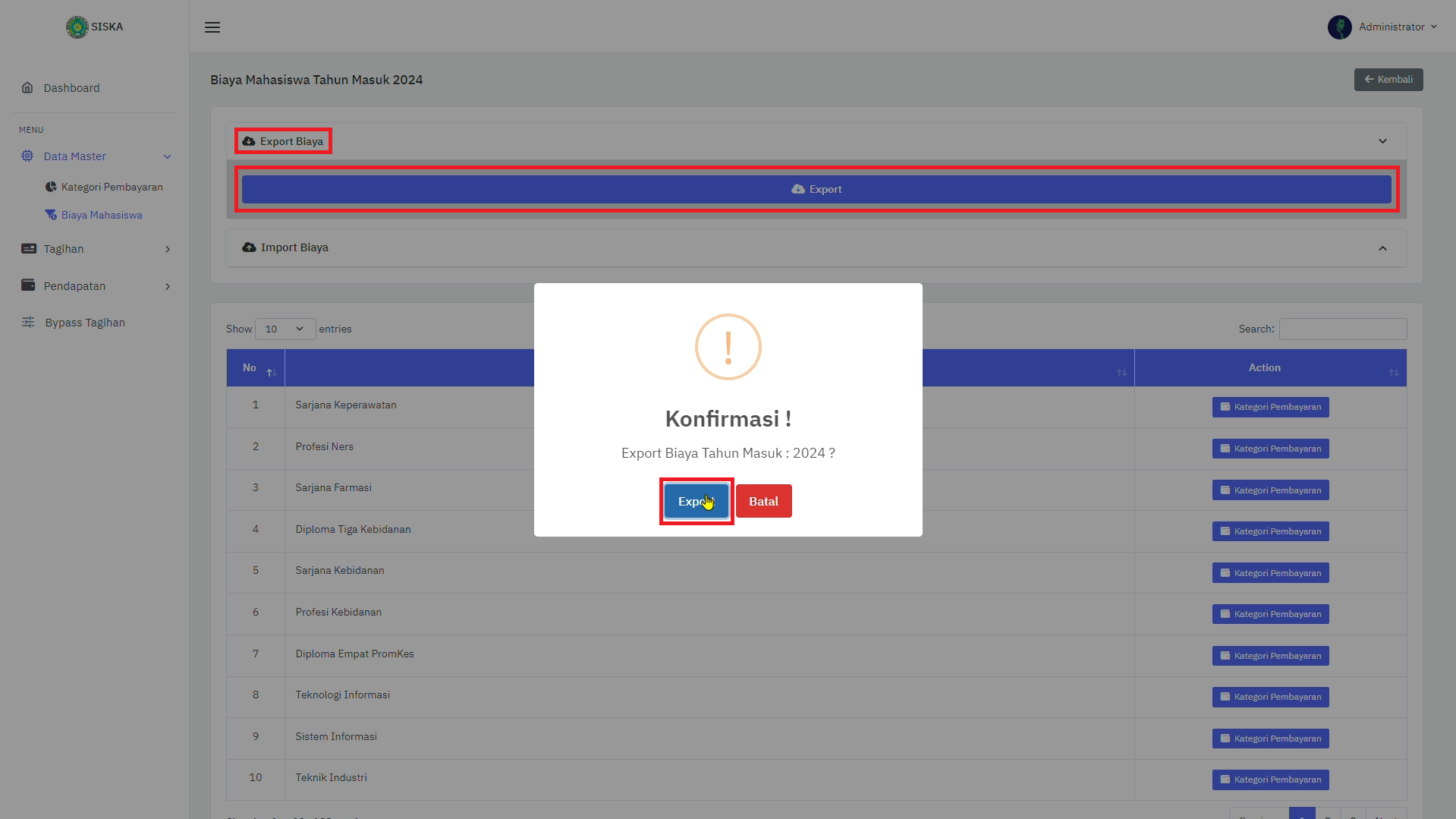
Klik “Export Biaya” > klik “Export” > klik “Export”.
- Lalu buka file Excel yang baru di download tadi.
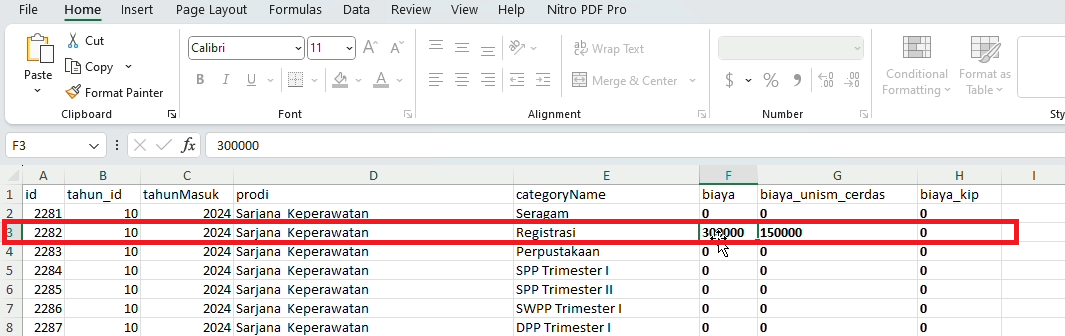
Biaya yang sebelumnya dibuat secara manual akan ditampilkan juga di Excel.
- Admin dapat mengisi semua biaya Kategori Pembayaran untuk semua prodi di Format Excel, sebagai contoh

Jika sudah semua, simpan perubahan, lalu kembali lagi ke laman SISKA.
- Klik “Import Biaya” untuk memasukkan semua biaya yang telah dibuat tadi, pilih file yang baru diedit, jika sudah klik “Import”.
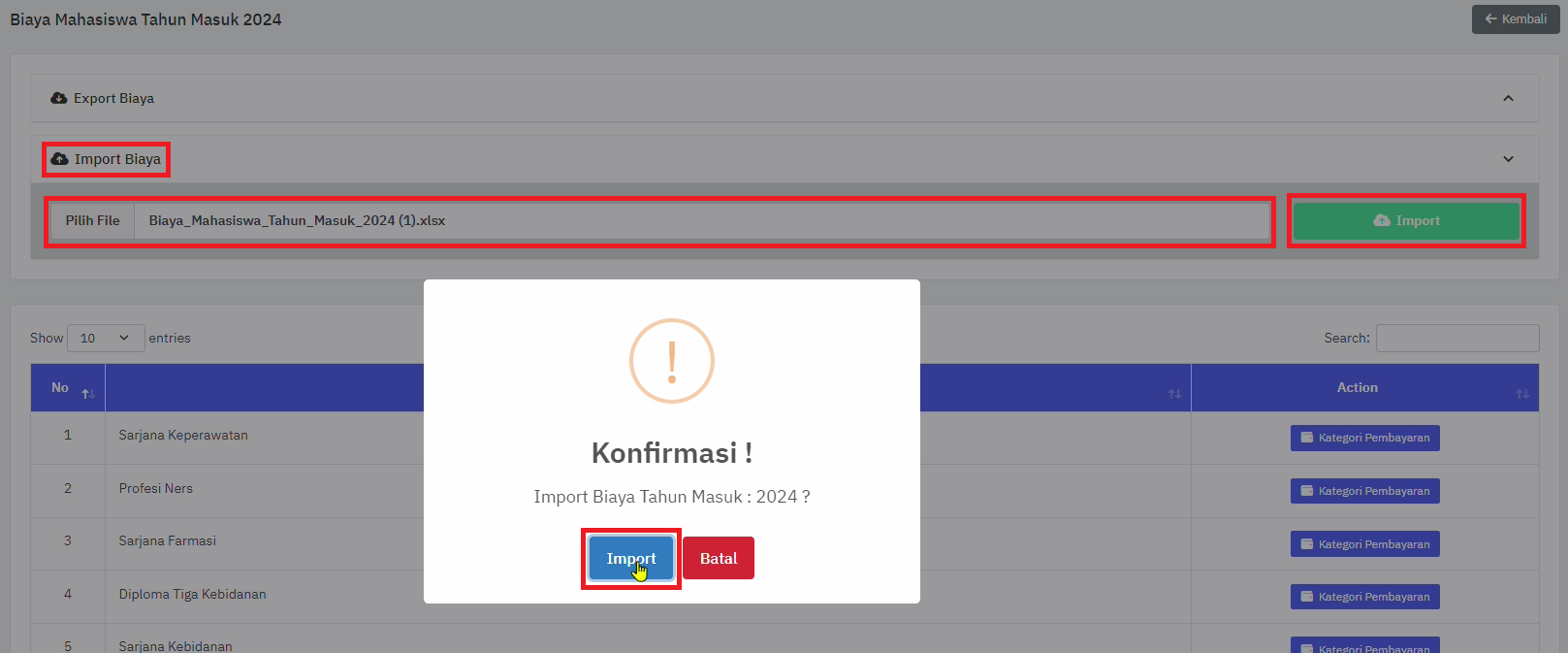
Klik “Import”.
- Klik “Kategori Pembayaran” untuk melihat biaya yang baru dibuat tadi secara otomatis di Excel.
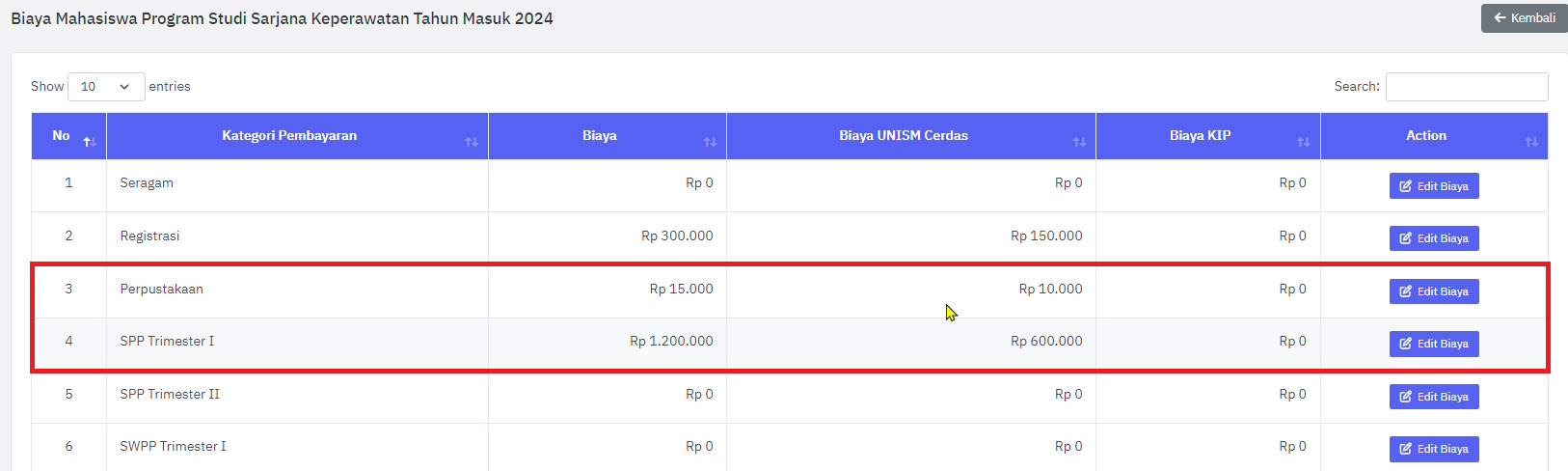
Maka biaya “Perpustakaan” dan “SPP Trisemester 1” yang baru dibuat di Excel tadi akan secara otomatis ada setelah di import.

1 Response
[…] Tutorial: Admin Mengelola Kategori Pembayaran dan Biaya Mahasiswa […]